Как установить минимальную цену и блокировку скидок в автоакциях Wildberries – пошаговая инструкция для селлеров

Чтобы не уходить в минус, важно знать, как установить минимальную цену и блокировку скидок. Эти настройки помогут контролировать участие товаров в акциях и защитят вашу маржу. Разберемся, что это такое, как работает, и пошагово пройдем процесс настройки.
Что такое минимальная цена и блокировка скидок
Минимальная цена
Это нижний предел стоимости товара во время автоакции.
Wildberries не снизит цену ниже этой суммы, пока вы сами не измените ее вручную.
Блокировка скидок
Блокировка запрещает применять автоматические скидки по автоакциям к выбранным товарам.
Вы можете выбрать, к каким товарам система не будет применять акционные скидки вовсе. То есть товар все равно может участвовать в акции, если его текущая цена совпадает с акционной, но скидка к нему не будет применена автоматически.
Особенности для поразмерных товаров
Если вы продаете товар с несколькими размерами (например, одежду, обувь, кольца и т.п.), важно знать нюанс:
- Если хотя бы один размер после применения скидки остается выше минимальной цены, то скидка применяется ко всем размерам.
- Если все размеры окажутся ниже минимальной цены – скидка не применится и товар не войдет в акцию.
Не знаете, сколько реально зарабатываете?
Seller Mate считает прибыль по каждому товару.
Демо открывается без регистрации. Свой магазин — 7 дней бесплатно.
Как установить минимальную цену и блокировку пошагово
1. Перейдите в раздел:
«Товары и цены → Цены и скидки»
2. Нажмите:
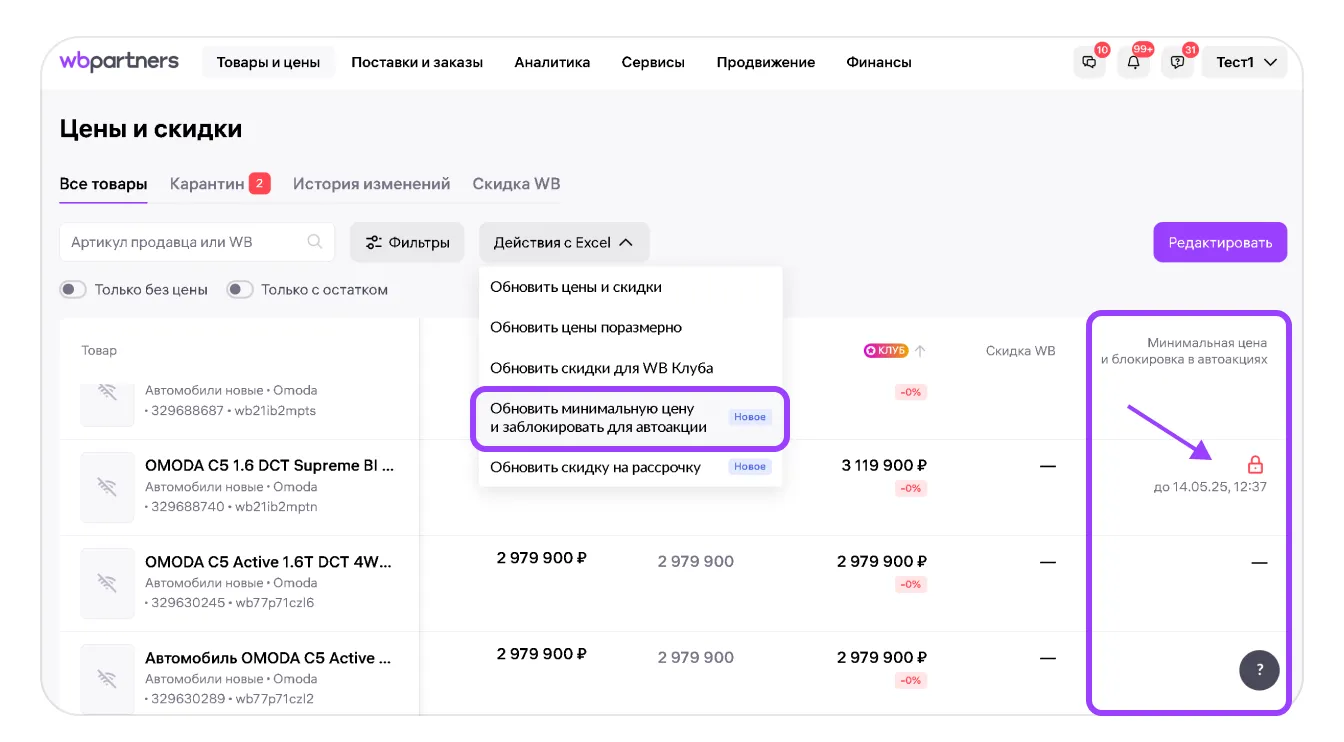
«Действия с Excel → Обновить минимальную цену и заблокировать для автоакции»
3. В открывшемся окне:
Нажмите «Сформировать шаблон», затем – «Скачать шаблон».
4. В Excel-шаблоне:
Заполните два столбца:
- «Новая минимальная цена для применения скидки по автоакции»
Если не нужно задавать – поставьте 0 или оставьте поле пустым.
Чтобы снять ранее установленную цену – тоже поставьте 0.
- «Новая блокировка применения скидки по автоакции»
7 дней
30 дней
Бессрочно
- Если блокировка не нужна – оставьте поле пустым.
Важно: минимальная цена должна быть целым числом без знаков после запятой.
5. Сохраните файл и загрузите его обратно в систему
Нажмите «Применить изменения».
Готово ✅ – ограничения начнут действовать в течение нескольких минут.
Как отменить минимальную цену и блокировку
Вы можете снять ограничения для всех товаров или выборочно.
1. Для всех товаров сразу
- Перейдите в «Товары и цены → Цены и скидки».
- Нажмите кнопку «Снять ограничения».
- Подтвердите действие.
- Через несколько минут все блокировки и минимальные цены будут удалены.
2. Для отдельных товаров через шаблон
- Сформируйте новый Excel-шаблон.
- В столбце «Новая блокировка применения скидки по автоакции» выберите Нет.
- В столбце «Новая минимальная цена...» поставьте 0.
- Загрузите файл обратно и нажмите «Применить изменения».
3. Для одного товара вручную
- Зайдите в раздел «Цены и скидки».
- Найдите нужный товар.
- В колонке «Минимальная цена и блокировка в автоакциях» нажмите «Снять ограничения».
- Подтвердите изменения.
Статус обновится в течение нескольких минут – отслеживайте его в истории изменений.
Прибыль, выручка и все расходы магазина с динамикой к прошлой неделе
Где увидеть настройки на портале
В разделе «Цены и скидки»:
- Если установлена только минимальная цена, отображается ее значение и срок действия.
- Если только блокировка – значок замка и дата окончания.
- Если установлены обе настройки – показывается только замок и срок действия блокировки.
Итог
Установка минимальной цены и блокировки в автоакциях – обязательный инструмент, который дает селлеру контроль над ценами и помогает избежать автоматических уценок, сохранив при этом участие в акциях.
Подписывайтесь на наш Telegram-канал – там мы сразу расскажем о всех нововведениях, а также даем советы и инсайты по аналитике на Wildberries.
Не пропустите ни одного важного обновления.
Читайте также
Все статьи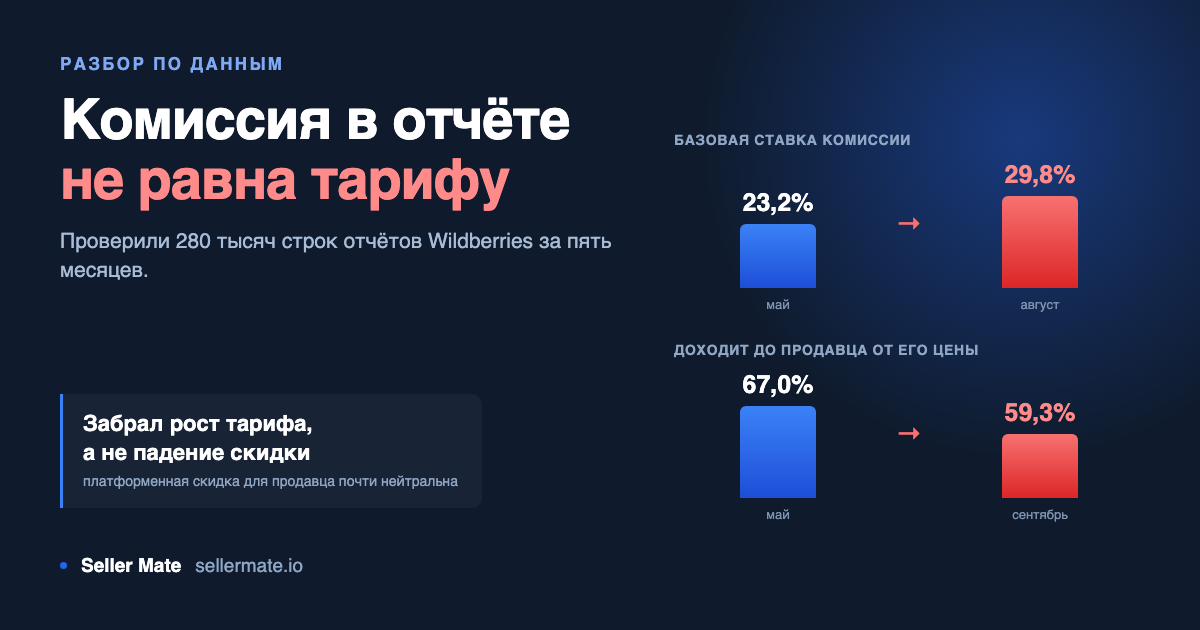 Финансы 14.09.2026 Комиссии на ВБ для продавцов: ставка в отчёте не равна тарифу Комиссии на ВБ для продавцов: в тарифах одна ставка, в отчёте другая. Проверили на 280 тысячах строк — фактическая ставка равна базовой минус платформенные скидки. Сама скидка для продавца почти нейтральна, а доля, доходящая до счёта, упала с 67% до 59% совсем по другой причине.
Читать
Финансы 14.09.2026 Комиссии на ВБ для продавцов: ставка в отчёте не равна тарифу Комиссии на ВБ для продавцов: в тарифах одна ставка, в отчёте другая. Проверили на 280 тысячах строк — фактическая ставка равна базовой минус платформенные скидки. Сама скидка для продавца почти нейтральна, а доля, доходящая до счёта, упала с 67% до 59% совсем по другой причине.
Читать
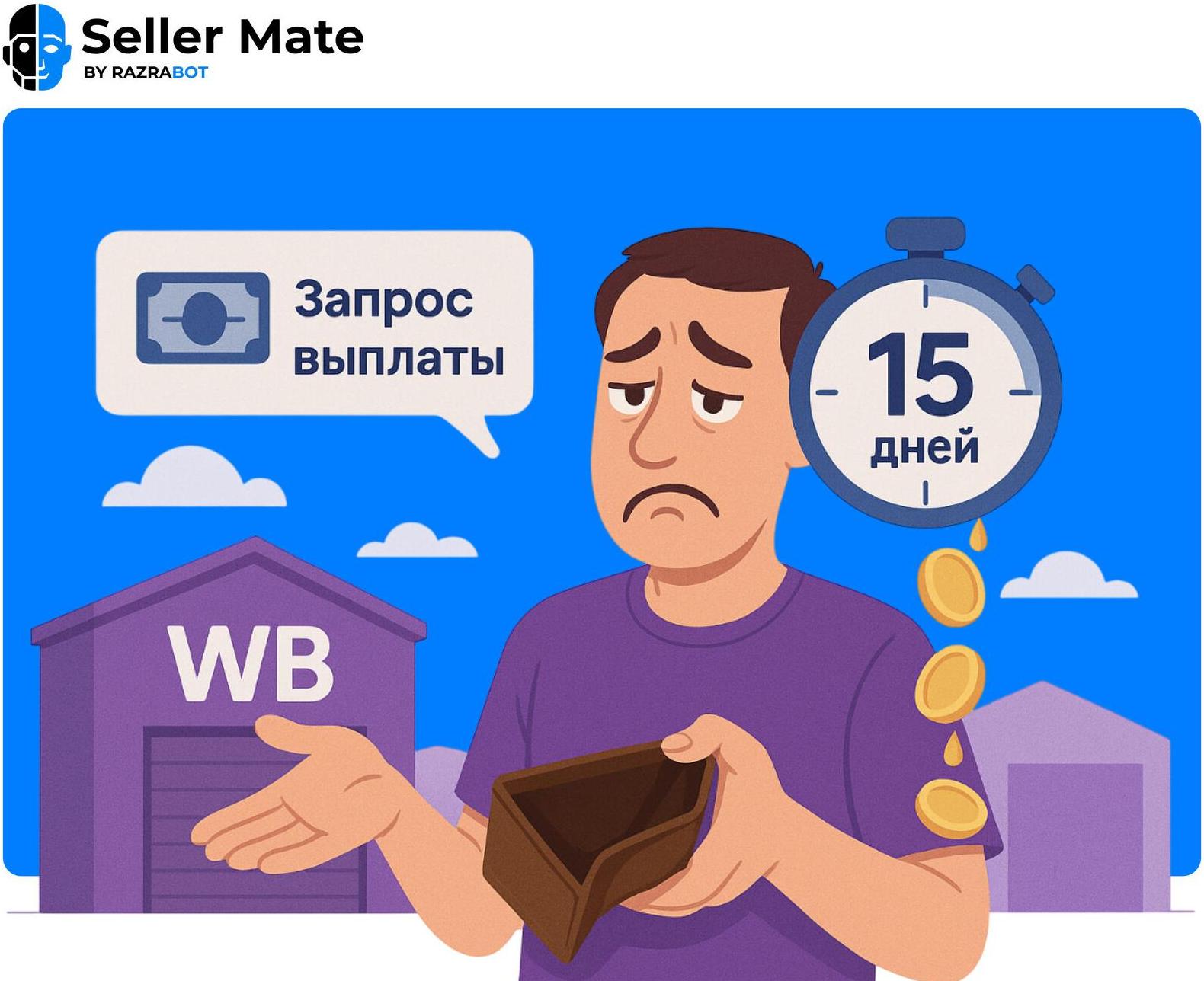 Финансы 04.09.2026 Почему Wildberries задерживает выплаты: сроки по оферте и что делать продавцу Разбираем, как устроены выплаты на Wildberries: через сколько дней приходят деньги по оферте, что происходило со сроками в 2026 году, почему летом платежи встали и что может сделать продавец, если деньги не пришли вовремя.
Читать
Финансы 04.09.2026 Почему Wildberries задерживает выплаты: сроки по оферте и что делать продавцу Разбираем, как устроены выплаты на Wildberries: через сколько дней приходят деньги по оферте, что происходило со сроками в 2026 году, почему летом платежи встали и что может сделать продавец, если деньги не пришли вовремя.
Читать
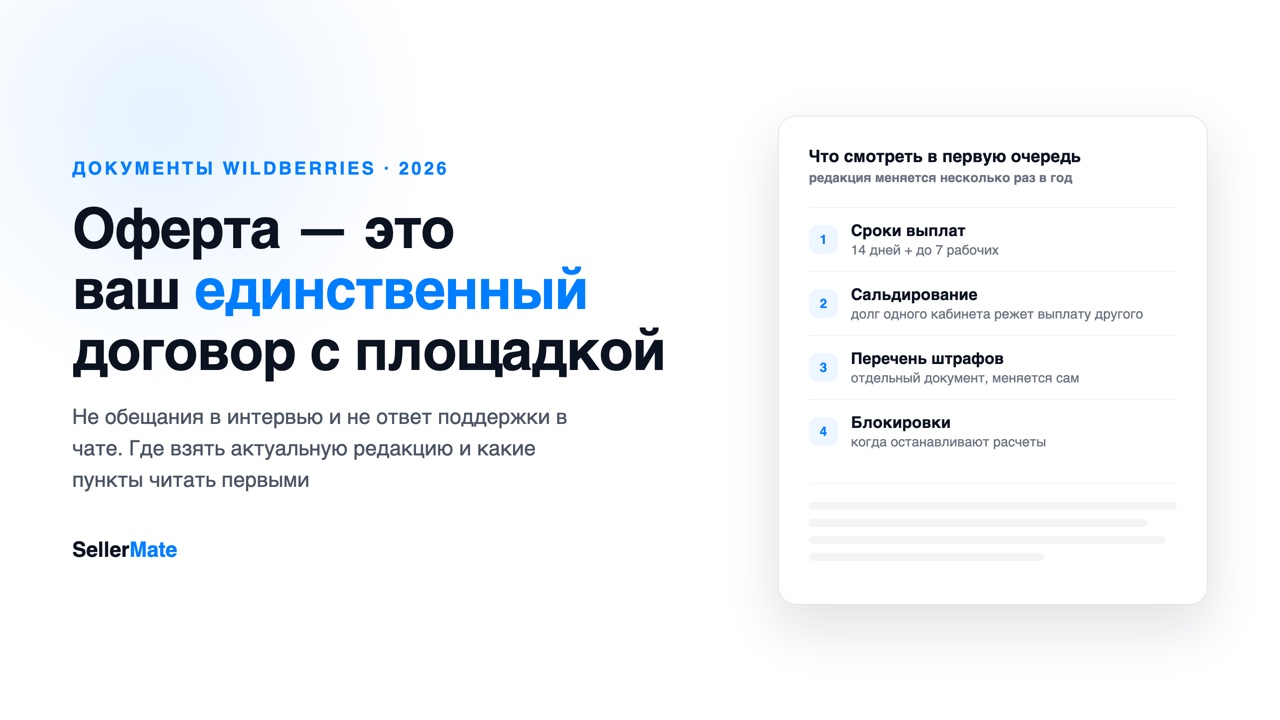 Финансы 04.09.2026 Оферта Wildberries: что это, где найти и какие пункты читать продавцу Оферта – единственный договор между продавцом и Wildberries, и он меняется несколько раз в год. Разбираем, где найти актуальную редакцию, как отследить изменения и какие разделы читать в первую очередь: сроки выплат, штрафы, блокировки, ответственность за товар.
Читать
Финансы 04.09.2026 Оферта Wildberries: что это, где найти и какие пункты читать продавцу Оферта – единственный договор между продавцом и Wildberries, и он меняется несколько раз в год. Разбираем, где найти актуальную редакцию, как отследить изменения и какие разделы читать в первую очередь: сроки выплат, штрафы, блокировки, ответственность за товар.
Читать
 Финансы 22.07.2026 Отсрочка по налогам, если сгорел товар на складе Wildberries: как оформить по ст. 64 НК Сгорел товар на складе Wildberries после атаки БПЛА – нечем платить налоги. Как получить отсрочку по налогам и страховым взносам по статье 64 НК РФ: пошагово через личный кабинет ФНС, какие документы приложить, начисляются ли проценты и что просит для селлеров АУРЭК.
Читать
Финансы 22.07.2026 Отсрочка по налогам, если сгорел товар на складе Wildberries: как оформить по ст. 64 НК Сгорел товар на складе Wildberries после атаки БПЛА – нечем платить налоги. Как получить отсрочку по налогам и страховым взносам по статье 64 НК РФ: пошагово через личный кабинет ФНС, какие документы приложить, начисляются ли проценты и что просит для селлеров АУРЭК.
Читать