Как проверить корректность данных в «Оцифровке»?

Большинство показателей сверяются с финансовым отчетом о реализации. Важно учитывать, что данные за текущую, еще не завершенную неделю, берутся из ежедневных отчетов. В понедельник они автоматически заменяются данными из недельного отчета.
Поэтому прошлые недели нужно проверять по недельным отчетам, а текущую неделю – по ежедневным.
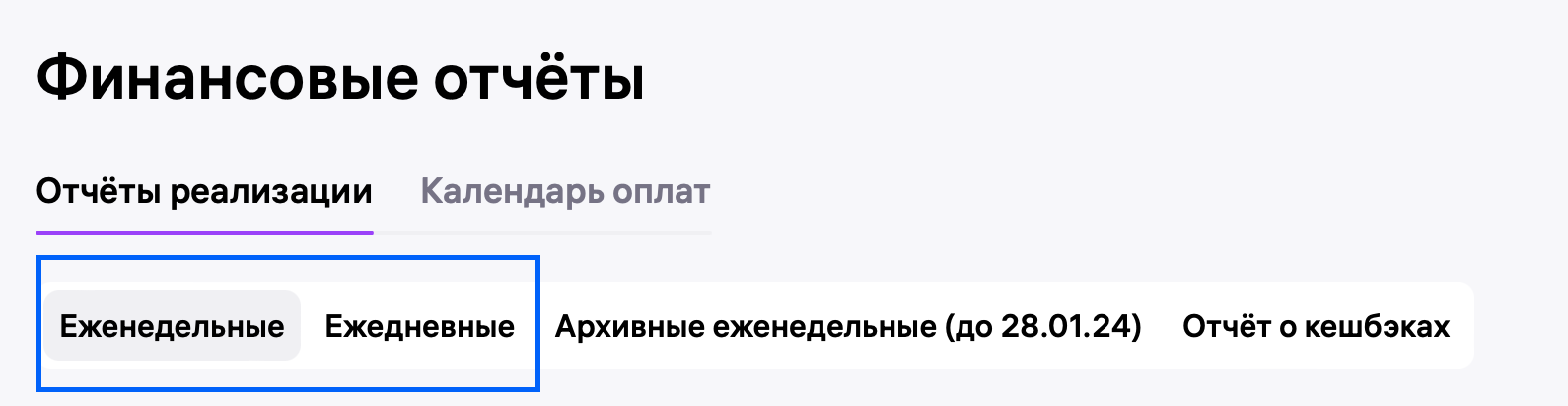
Откройте раздел «Финансовые отчеты» и выберите нужный период. За каждый день или неделю формируется два отчета – для сверки их нужно сложить между собой.
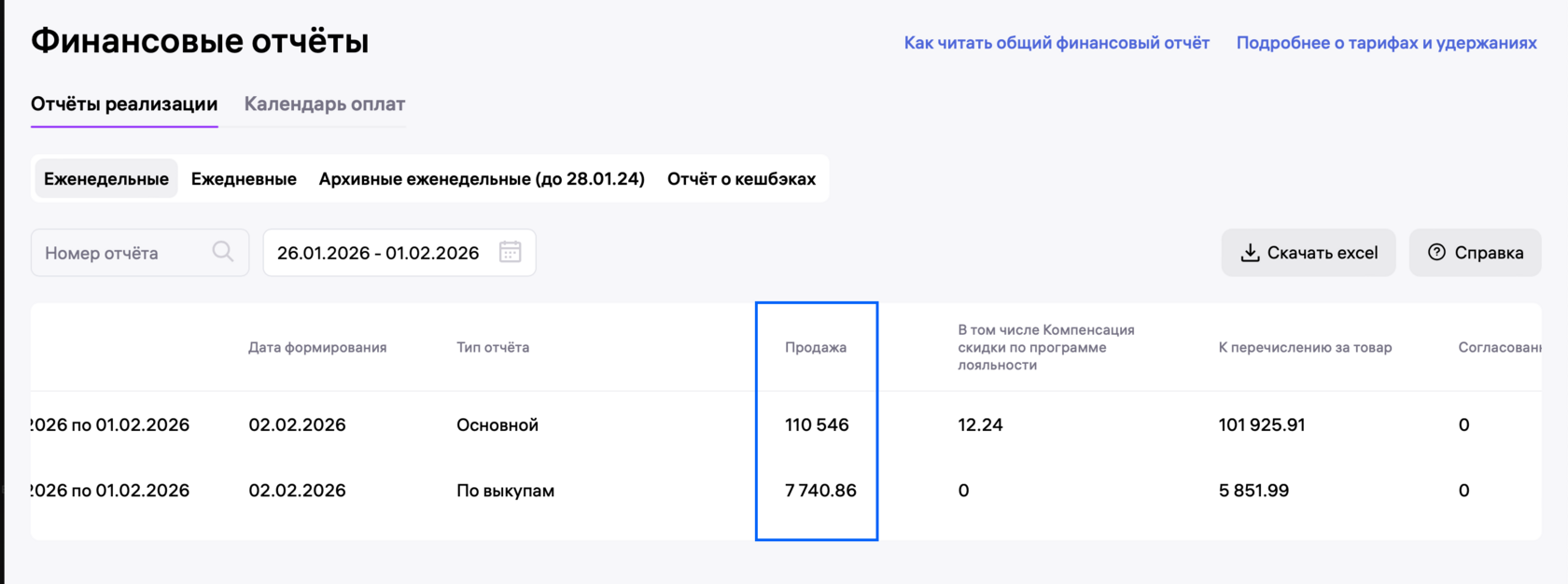
1. Сумма продаж
Чтобы проверить сумму продаж, сложите значения из двух отчетов.
110 546 + 7 740.86 = 118 286.86 (округляем до 118 287)
Полученное число сравните с показателем в виджете «Продажи».

2. Логистика
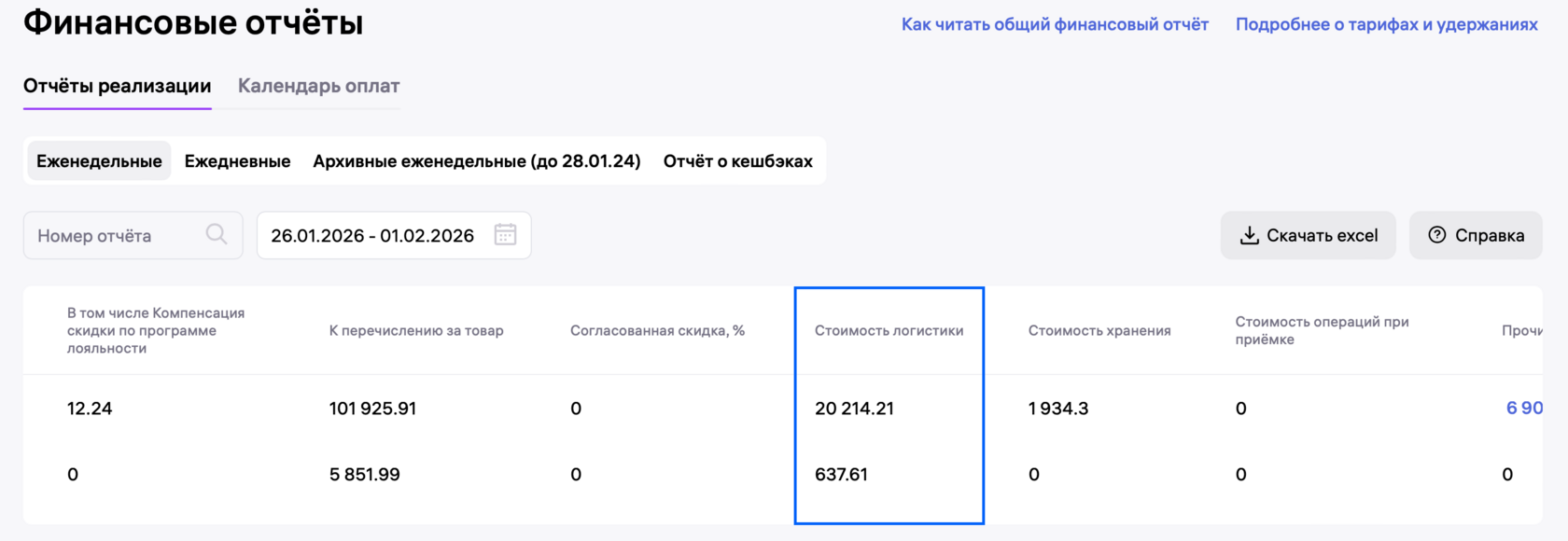
В общей детализации суммируем логистику из двух отчетов:
20 214.21 + 637.61 = 20 851.82 (округляем до 20 852)
Сравниваем с суммой значений виджетов «Логистика к клиенту» и «Логистика до клиента» (20 852).

3. Хранение
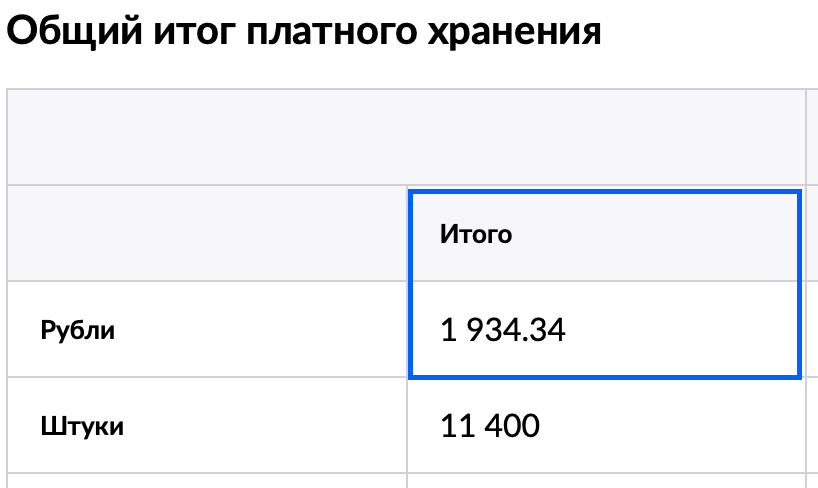
В личном кабинете откройте раздел Аналитика → Отчеты → Платное хранение.
Укажите нужный период и выберите склад «Все».
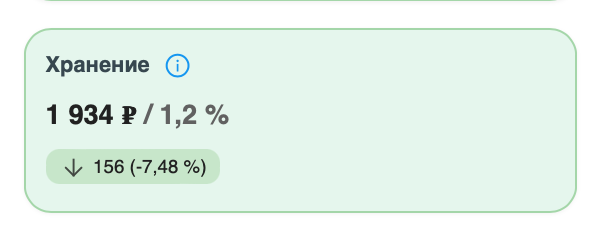
Посмотрите итоговое значение и сравните его с показателем в виджете «Хранение».
4. Платная приемка
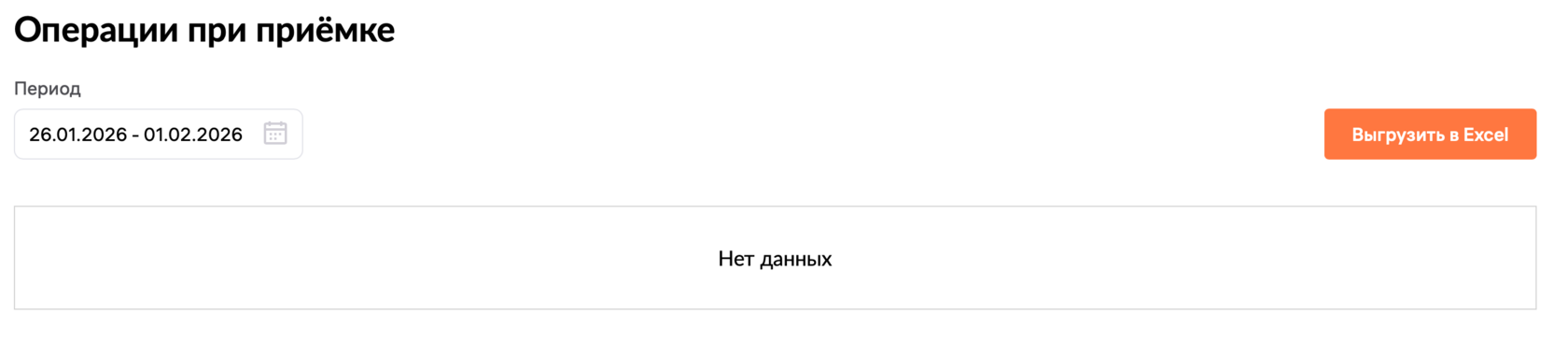
Откройте в личном кабинете раздел Аналитика → Отчеты → Операции при приемке.
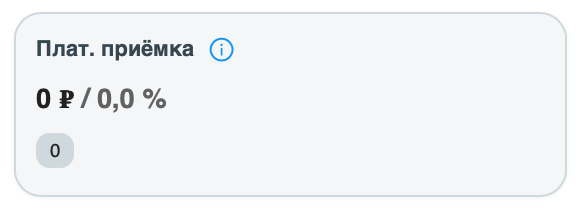
Выберите нужный период и сравните итоговую сумму со значением в виджете «Платная приемка».
5. Количество продаж
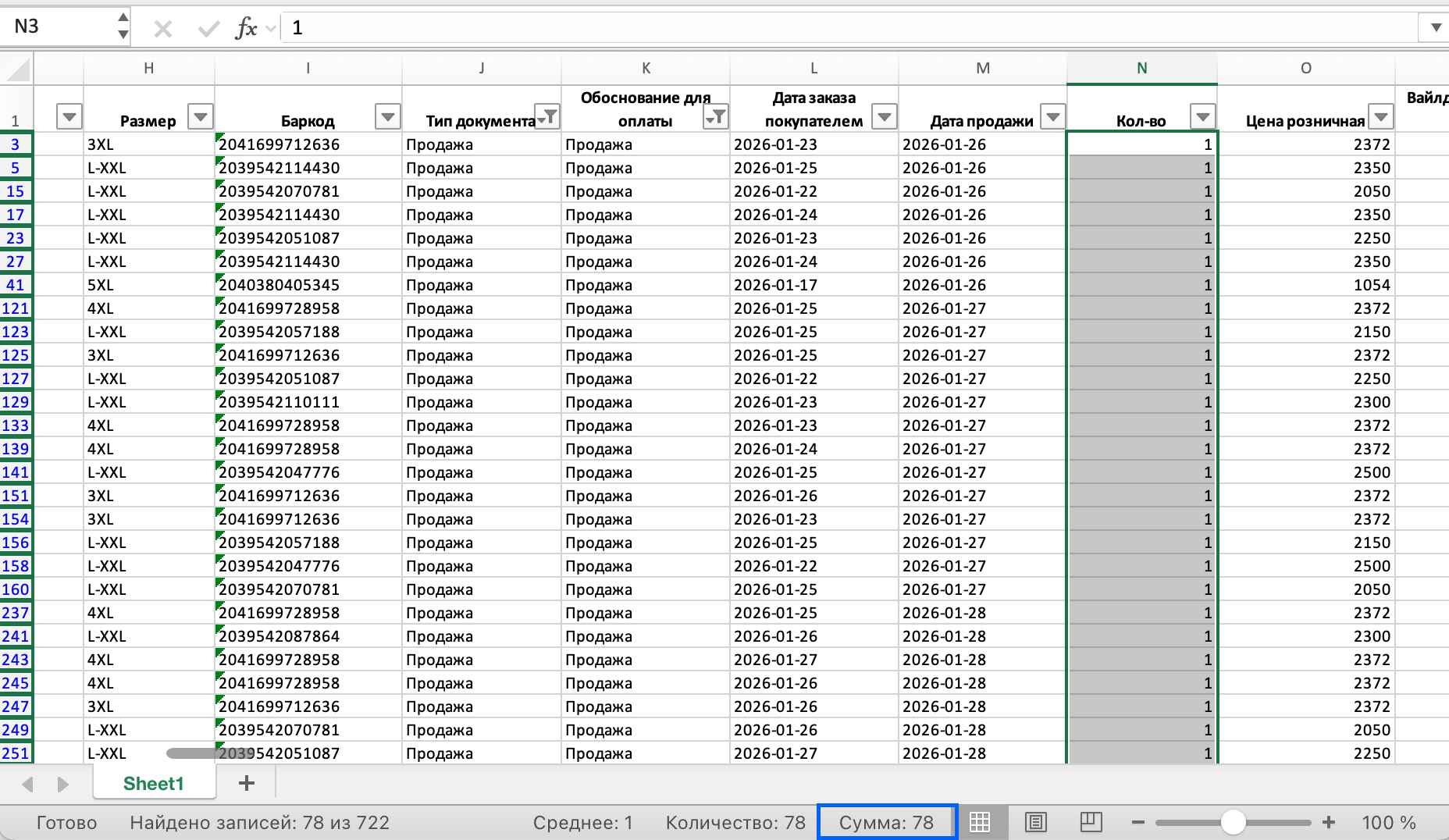
В этом показателе возвраты учитываются. Скачайте два финансовых отчета и для удобства объедините их в один файл.
Отфильтруйте строки с типом документа «Продажа» и основанием оплаты «Продажа», затем сложите значения в столбце «Кол-во».
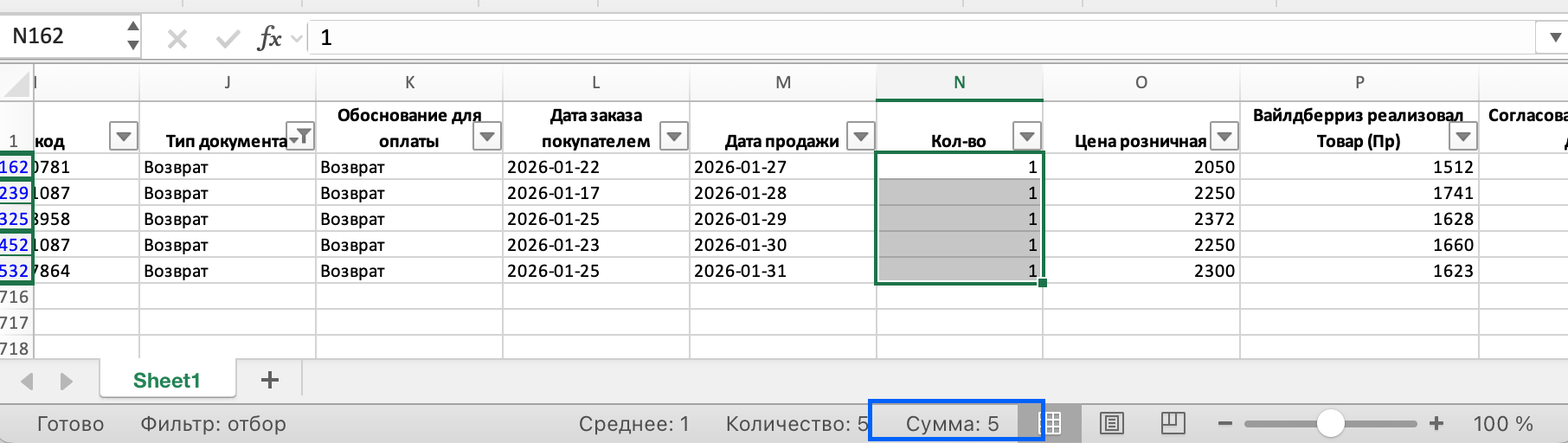
После этого выберите строки с типом документа и основанием оплаты «Возврат» и аналогично сложите количество возвратов. (В нашем примере возвратов в таблице нет, значит значение 0).
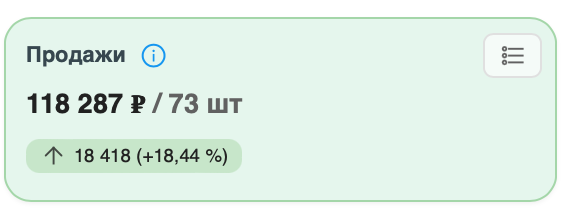
Итог считается так: количество продаж минус количество возвратов. Полученное число сравните с виджетом «Продажи».
78 − 5 = 73
6. Количество возвратов
Скачайте два финансовых отчета за нужный период и объедините их в один файл для удобства работы.
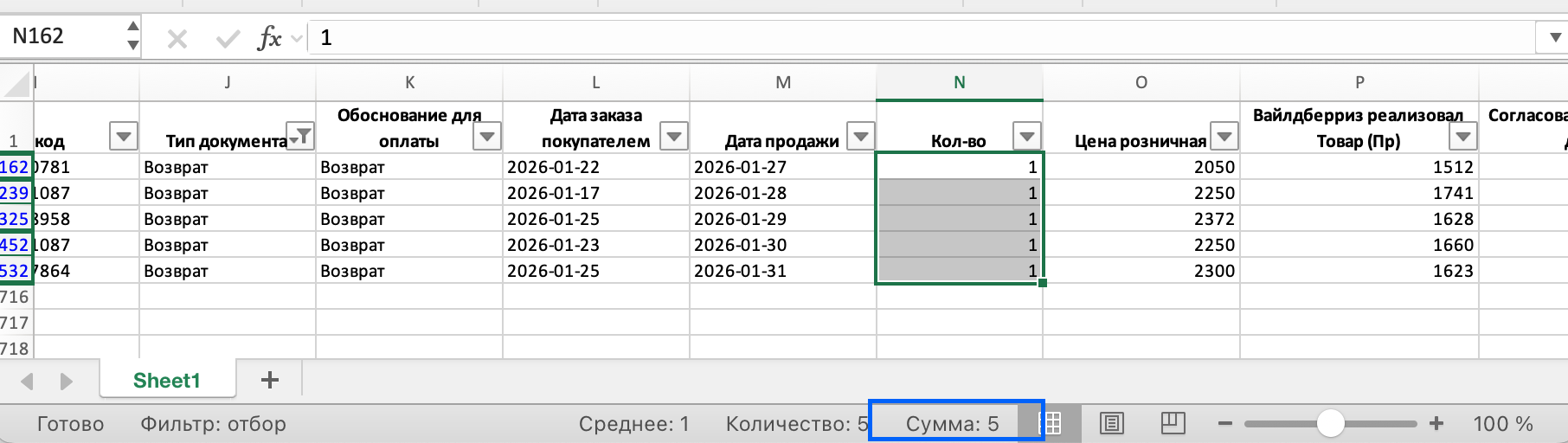
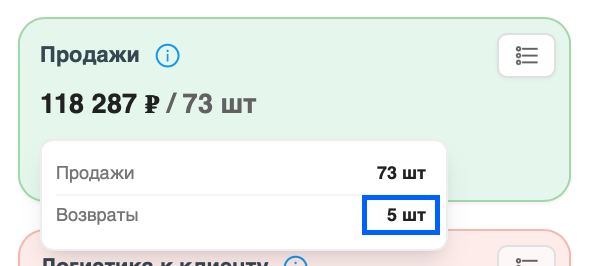
Отфильтруйте строки с типом документа «Возврат» и основанием оплаты «Возврат», затем сложите значения в столбце «Кол-во».
Полученный результат сравните с показателем «Возвраты» в детализации виджета «Продажи».
7. Штрафы и прочие удержания
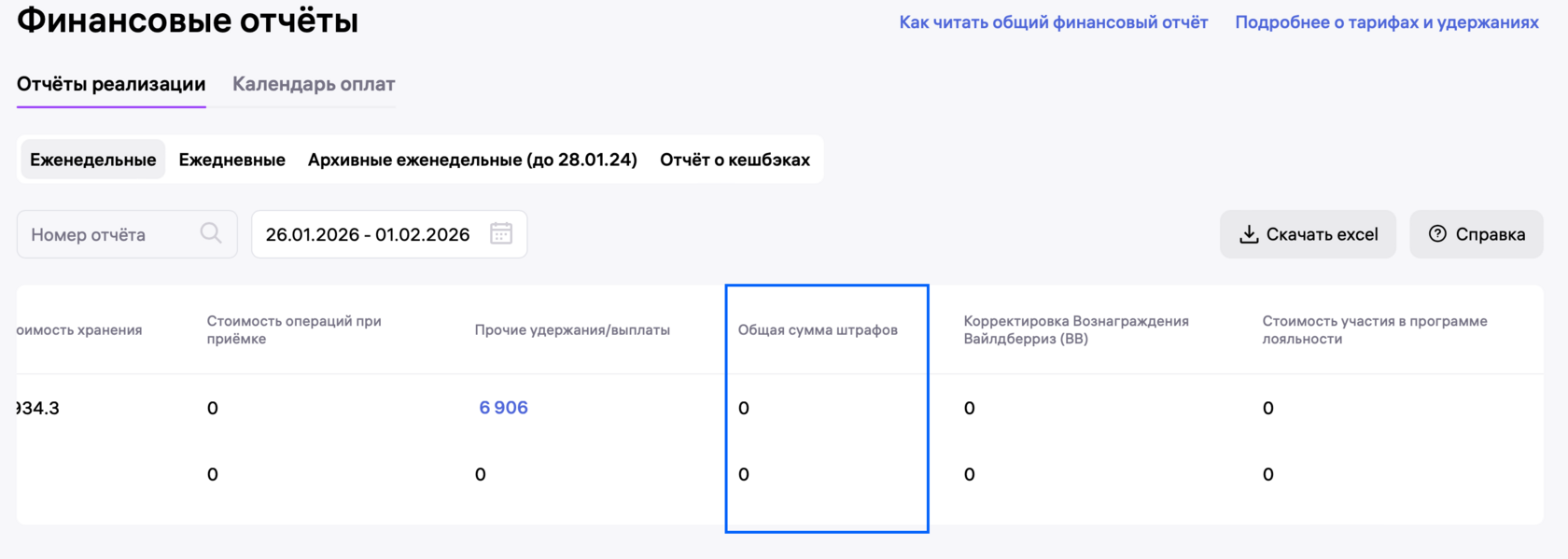
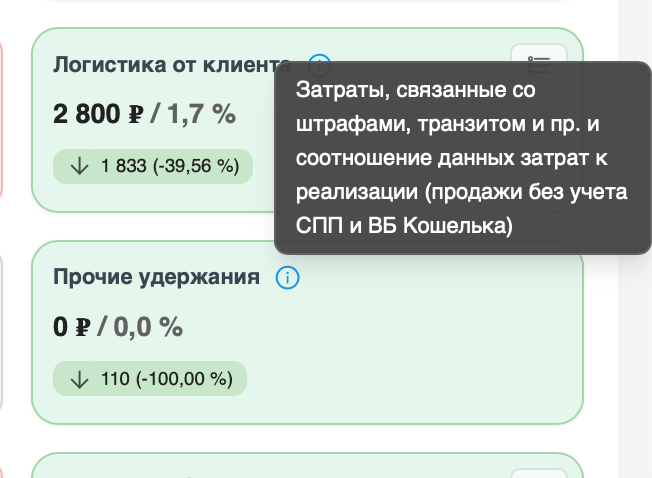
Для сверки просуммируем данные столбца «Общая сумма штрафов» из двух детализаций за выбранный период. Затем для сверки необходимо скачать 2 фин.отчета за выбранный период и для удобства объединить их в один файл. В столбце «Обоснование для оплаты» выбираем «Удержание». Необходимо суммировать значения в столбце «Удержания». В нашем примере эти значения отсутствуют.
Все эти суммы учитываются в виджете «Прочие удержания».
8. Рекламные расходы
Почему данные по рекламе могут отличаться от еженедельного отчета?
В еженедельном отчете реклама учитывается с задержкой – туда попадают расходы за прошлую неделю.
В нашем сервисе реклама считается по фактическим списаниям за текущий период. Поэтому все показатели – продажи, заказы и расходы – отображаются в одном и том же временном диапазоне.
Такой подход позволяет корректно анализировать результаты недели, не смешивая текущие показатели с расходами прошлых периодов.
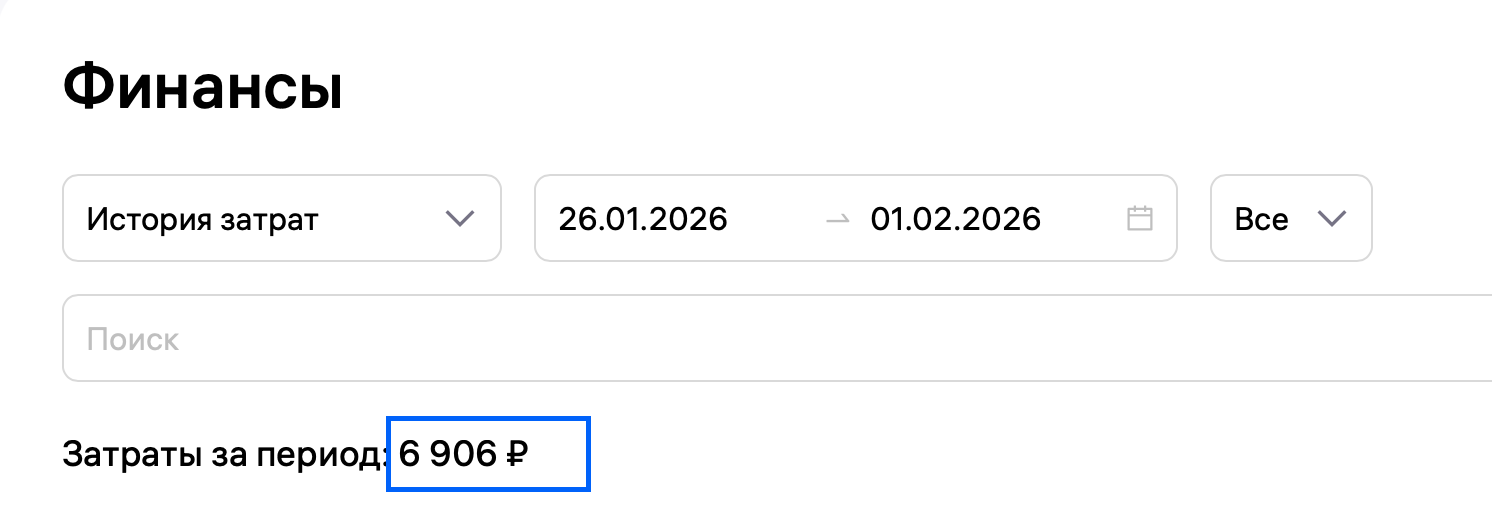
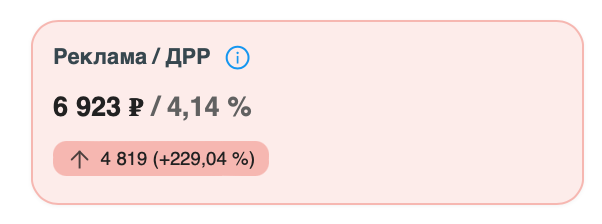
Для сверки необходимо перейти в раздел Продвижение – Финансы. Сравниваем затраты на период с суммой в виджете «Реклама / ДРР».
Если используется ВБ.Медиа, то необходимо добавить сумму из раздела ВБ.Продвижение – история затрат.
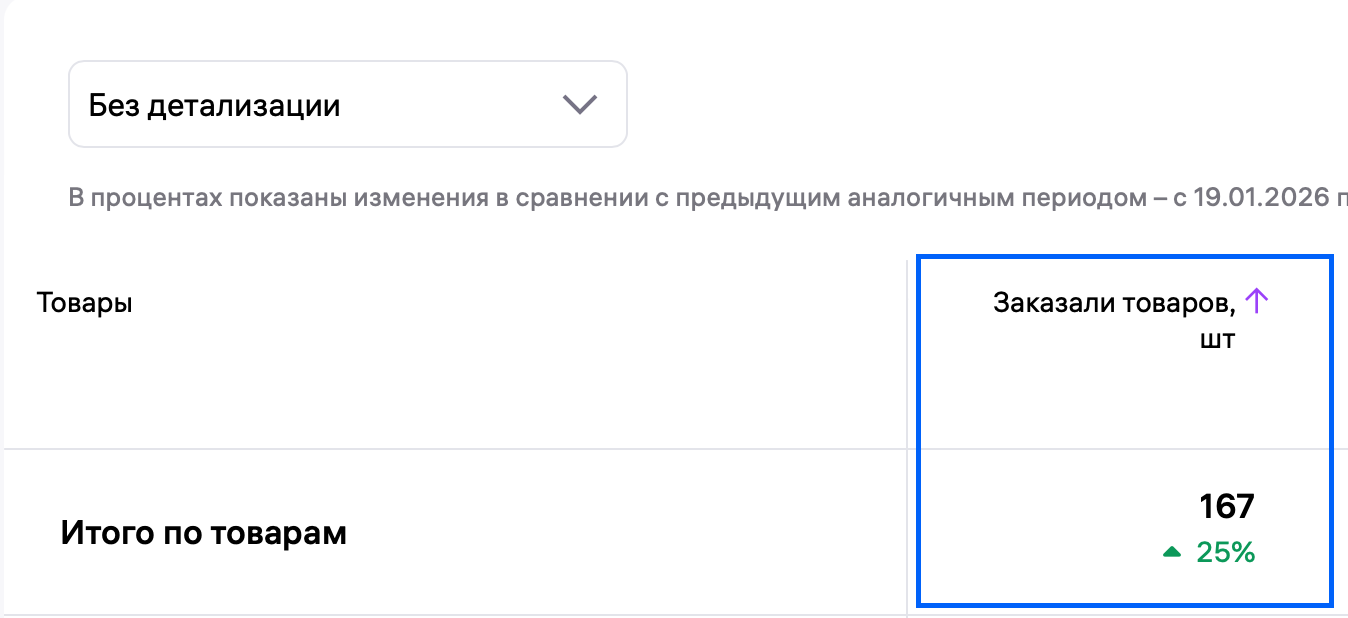
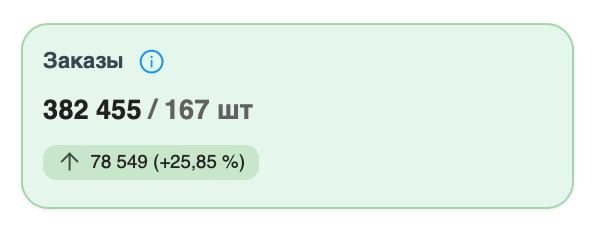
9. Количество заказов
Для сверки необходимо зайти в раздел ЛК ВБ Аналитика – Воронка продаж.
Сравниваем значения из столбца «Заказали товаров в шт» с виджетом «Заказы».
10. Сумма заказов
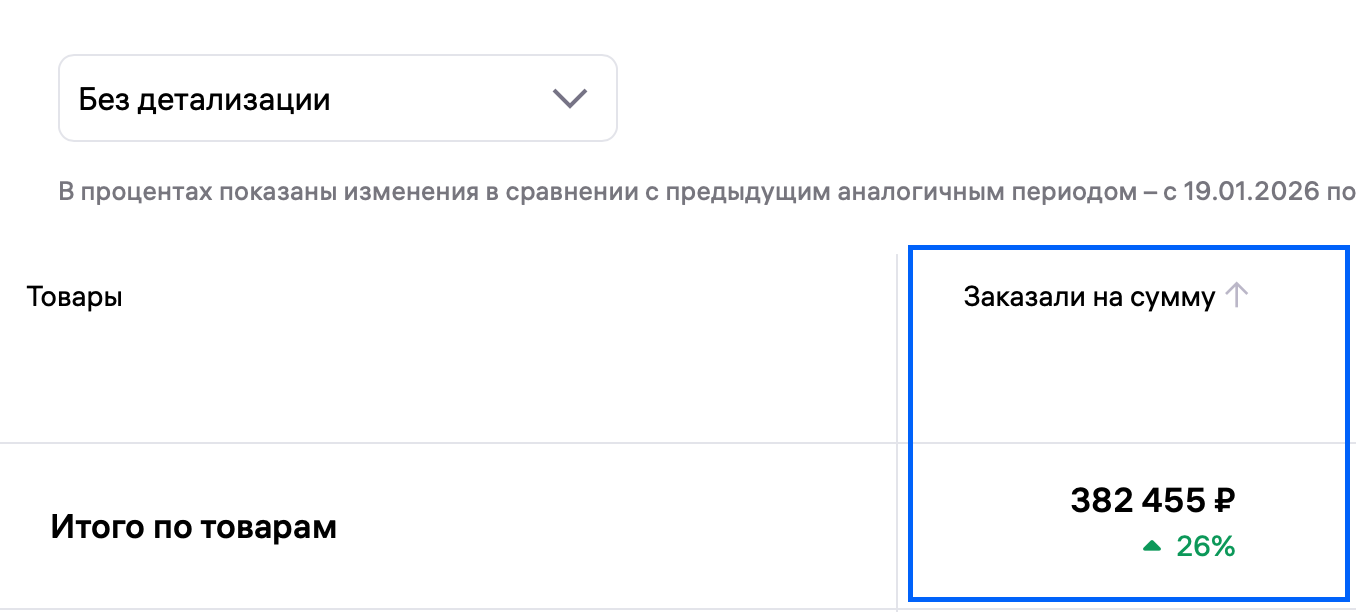
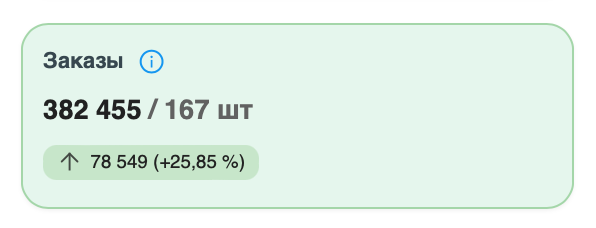
Для сверки необходимо зайти в раздел ЛК ВБ Аналитика – Воронка продаж.
Сравниваем значения из столбца «Заказали на сумму» с виджетом «Заказы».
11. Реализация
Скачайте два финансовых отчета за нужный период и для удобства объедините их в один файл.
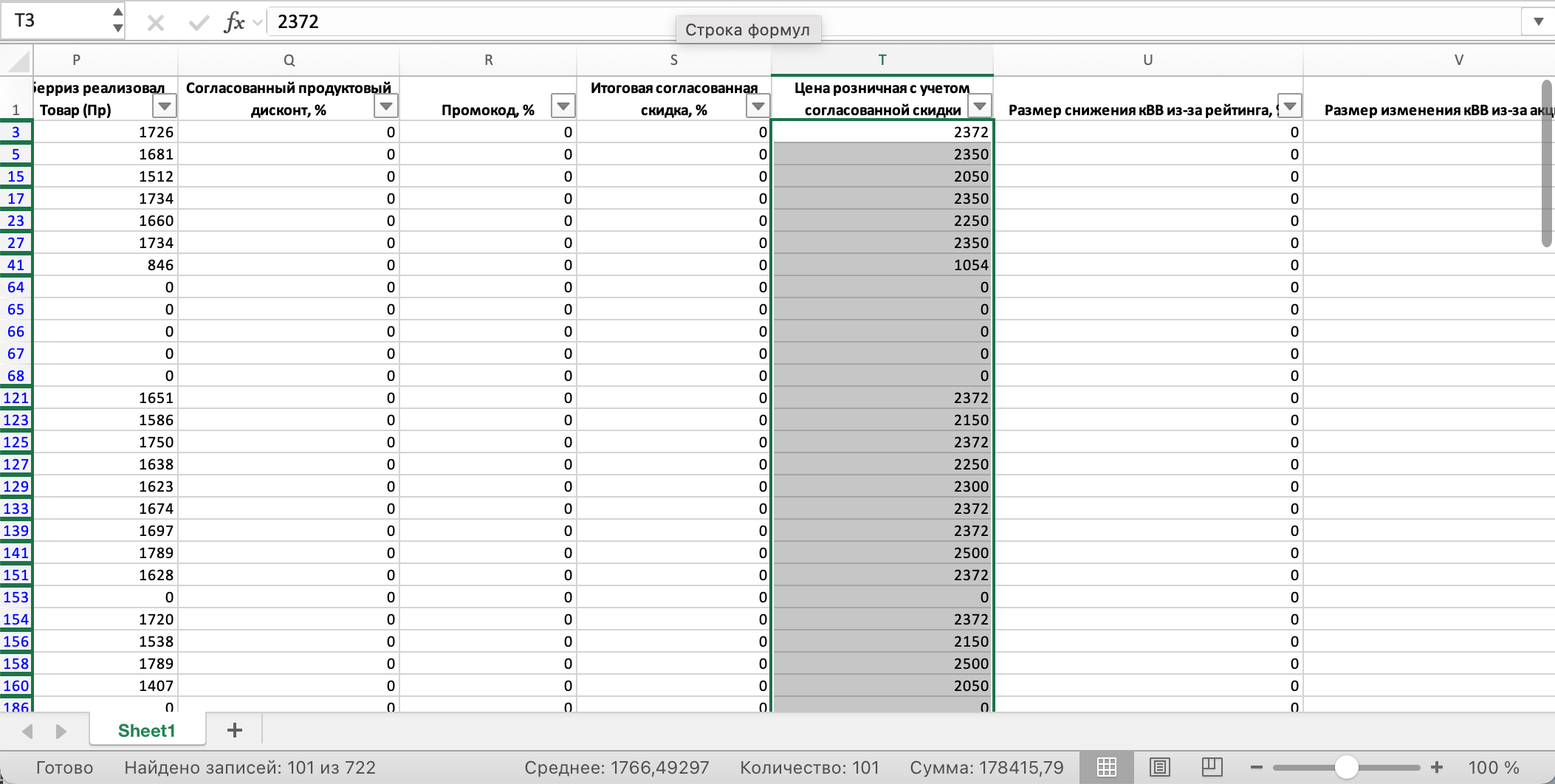
Отфильтруйте строки с типом документа «Продажа» и сложите значения в столбце «Цена розничная с учетом согласованной скидки» – 178 415,79.
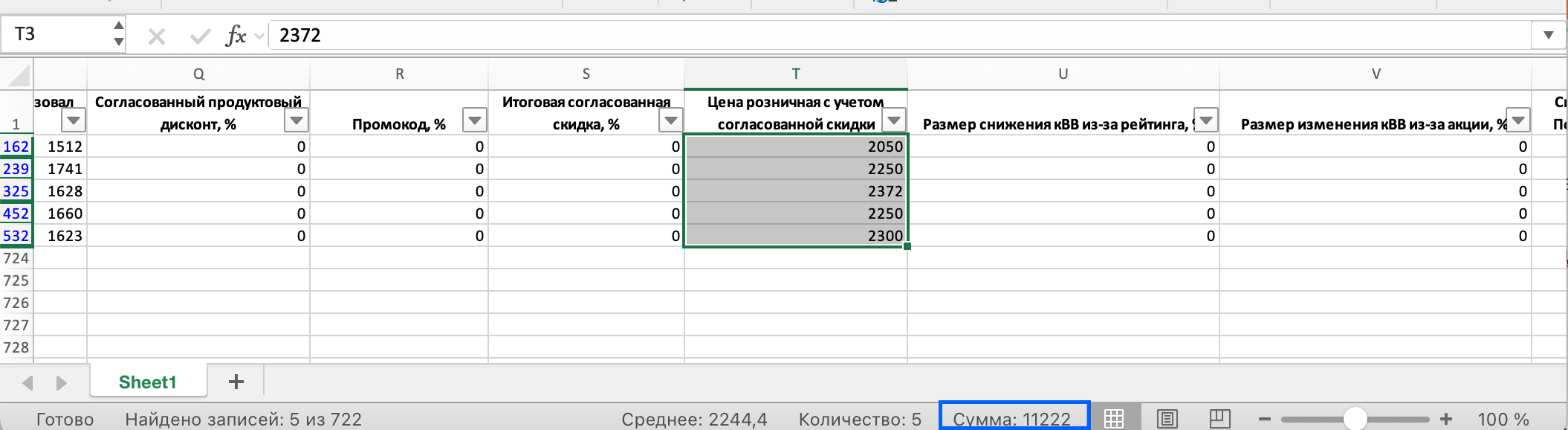
Затем выберите «Возврат» и так же посчитайте сумму по этому же столбцу – 11 222.
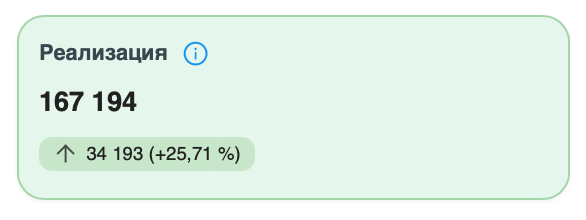
Итоговая реализация считается как сумма продаж минус сумма возвратов. Полученное значение сравните с виджетом «Реализация».
178 415,79 – 11 222 = 167 193,79 (округляем до 167 194)
12. Комиссия
Для проверки комиссии нужно из суммы продаж вычесть сумму «К перечислению».
Формула расчета:
Реализация − К перечислению = Комиссия МП + Эквайринг
Реализация − Продажи = СПП
Тогда итоговая комиссия считается так:
Комиссия = (Реализация − К перечислению) − (Реализация − Продажи)
что упрощается до:
Комиссия = Продажи − К перечислению
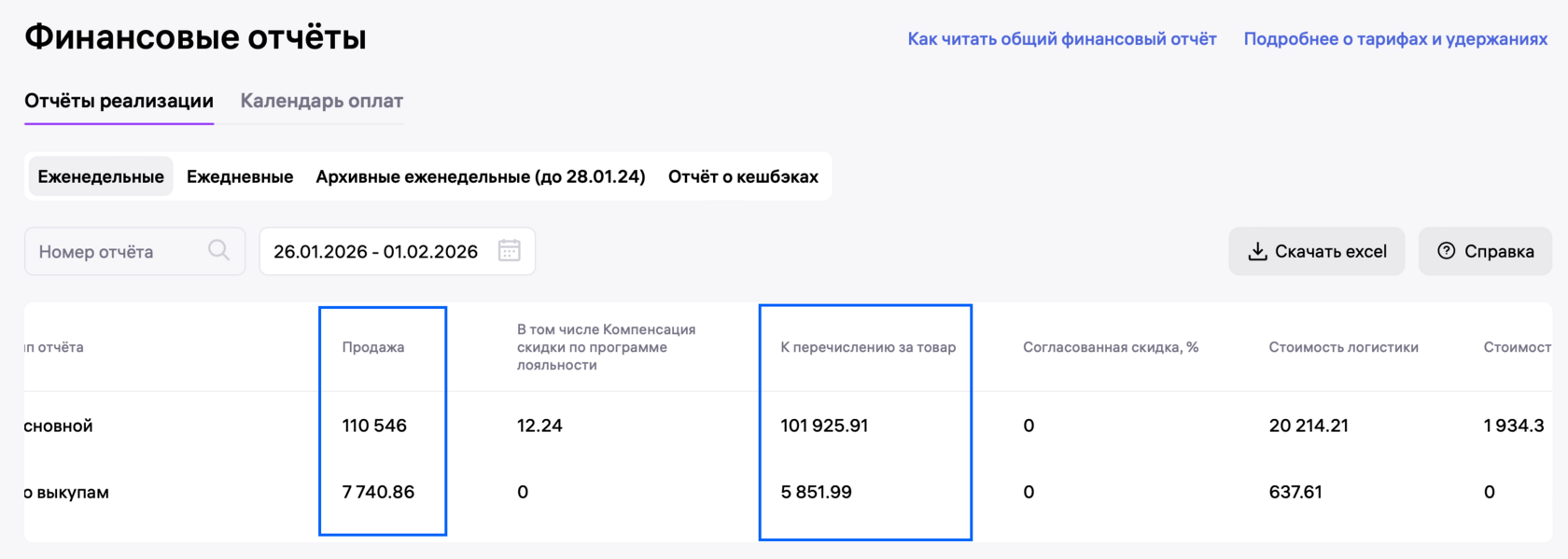
Считаем продажи – складываем данные из двух отчетов:
110 546 + 7 740.86 = 118 286.86
Считаем «К перечислению»:
101 925.91 + 5 851.99 = 107 777.9
Комиссия:
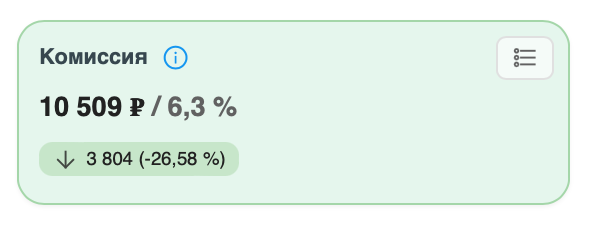
118 286.86 − 107 777.9 = 10 508.96 (округляем до 10 509)
Сравните результат с виджетом «Комиссия» в нашем сервисе.
13. СПП
Скачайте два финансовых отчета за нужный период и при необходимости объедините их в один файл.
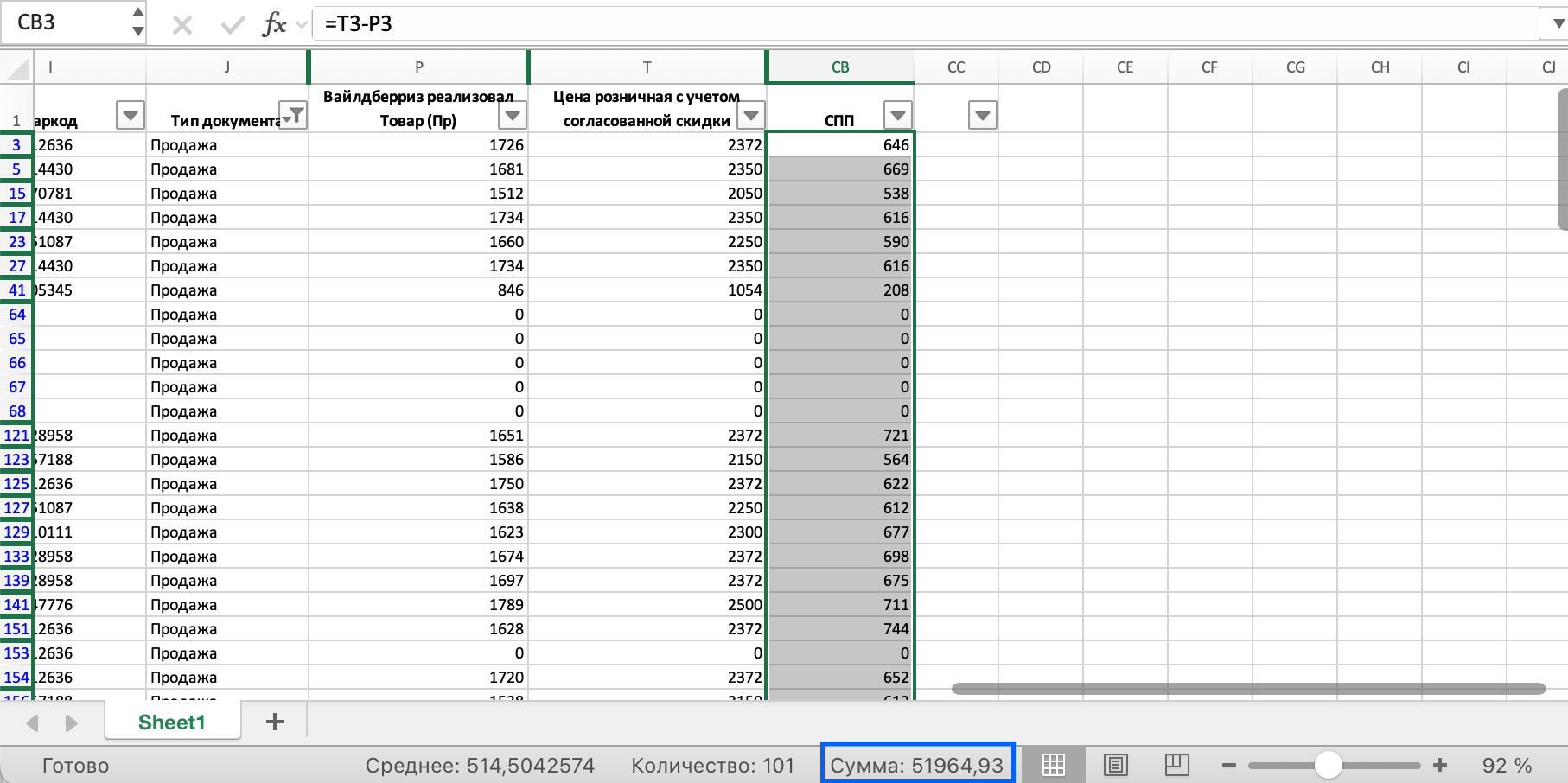
Создайте новый столбец с формулой:
Цена розничная с учетом согласованной скидки − Вайлдберриз реализовал товар (Пр)
Эта разница соответствует формуле: Реализация − Продажи.
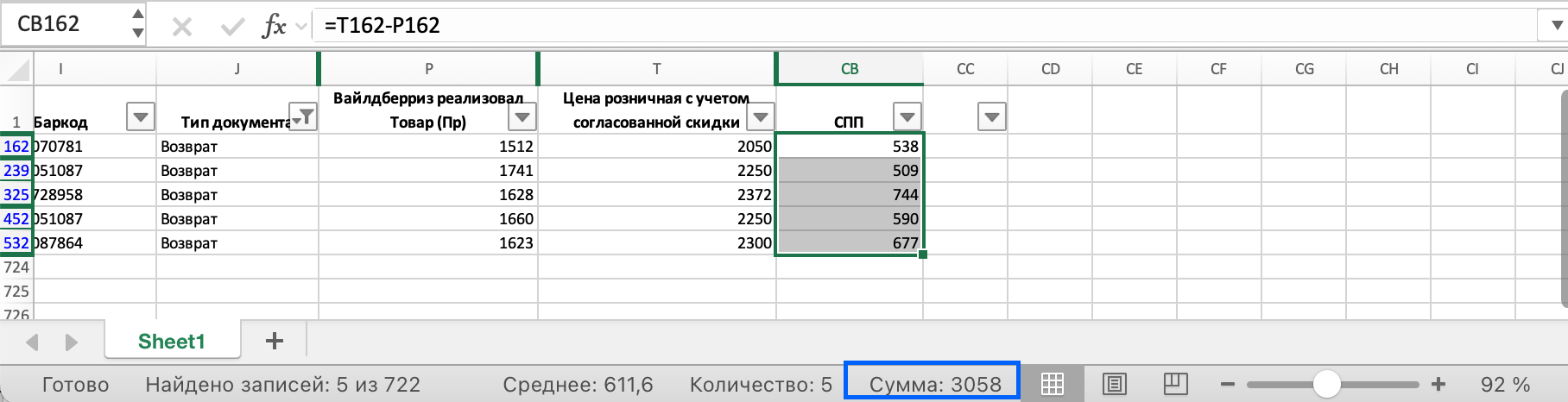
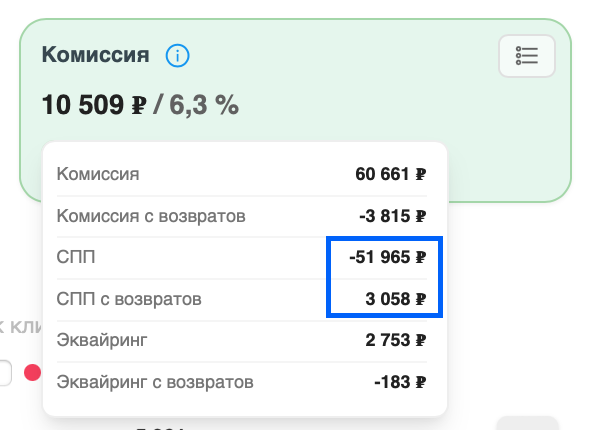
Посчитайте СПП для продаж: отфильтруйте строки с типом документа «Продажа» и основанием оплаты «Продажа», затем сложите значения в новом столбце. После этого отдельно посчитайте СПП для возвратов, выбрав «Возврат».
Полученные значения сравните со строкой «СПП» и «СПП с возвратов» в детализации виджета «Комиссия».
14. Эквайринг
Скачайте два финансовых отчета за нужный период и при необходимости объедините их в один файл.
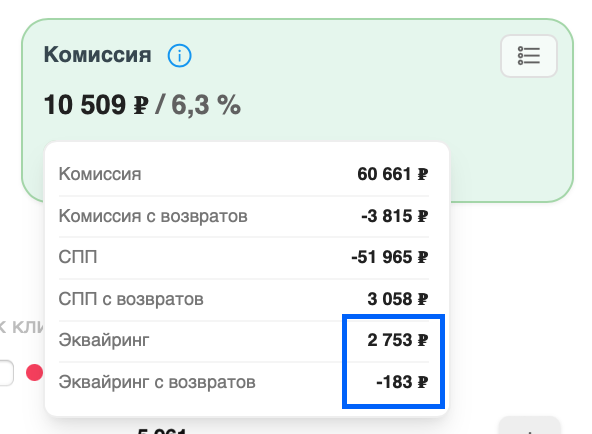
Эквайринг считается как разница между суммой комиссии по продажам и суммой комиссии по возвратам.
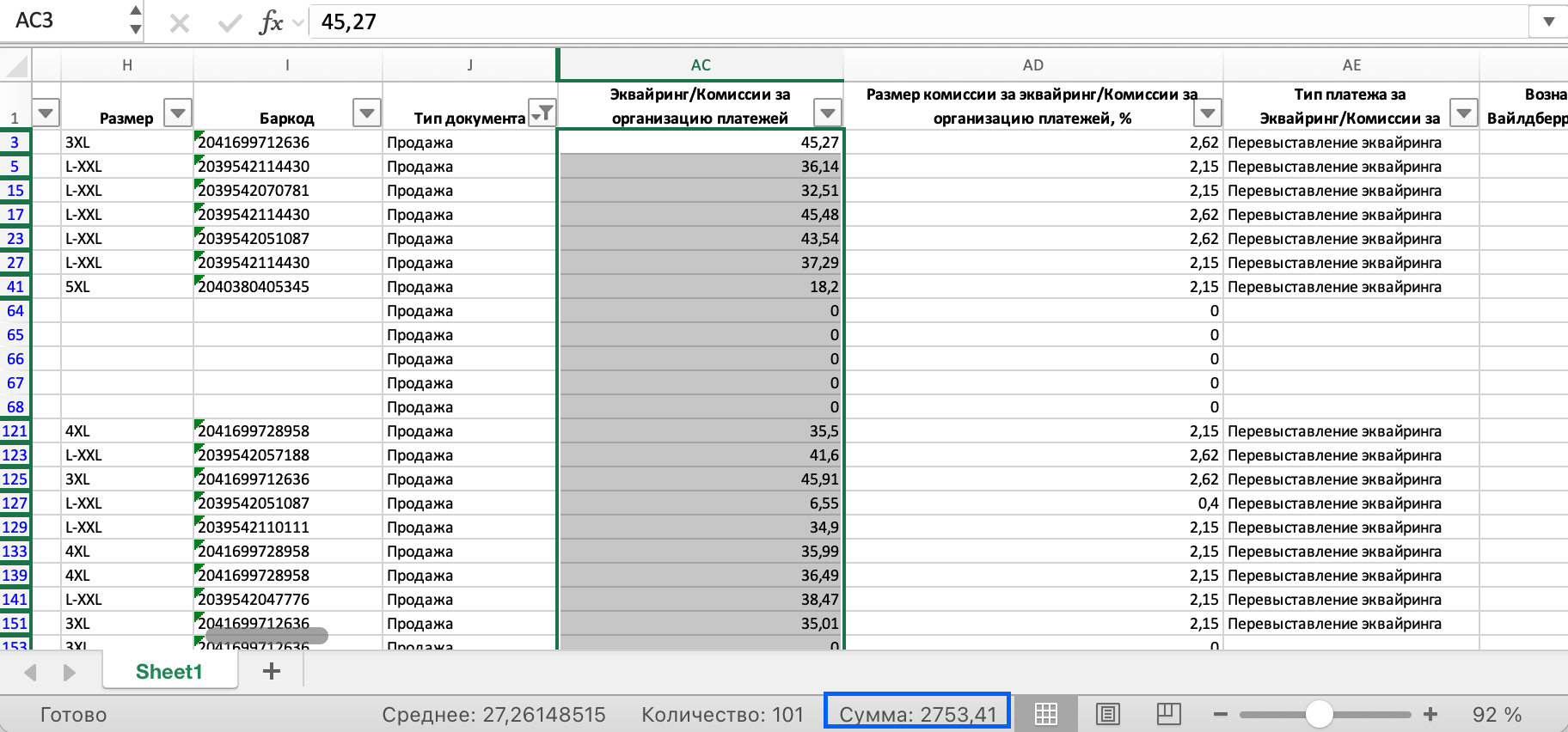
Сначала посчитайте эквайринг по продажам: отфильтруйте строки с типом документа «Продажа» и основанием оплаты «Продажа», затем сложите значения в столбце «Эквайринг / комиссии за организацию платежей».
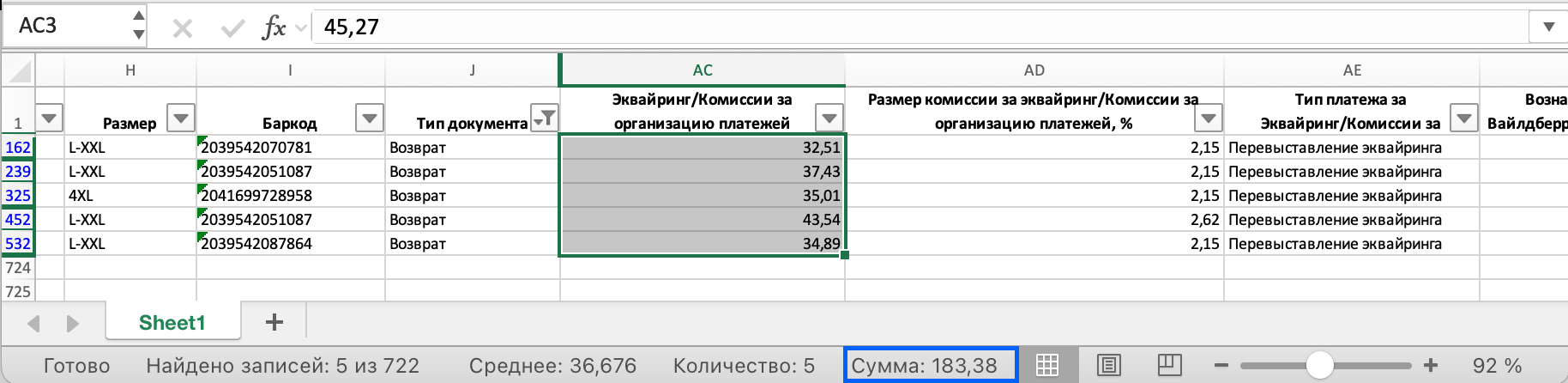
После этого отдельно посчитайте эквайринг по возвратам, выбрав «Возврат».
Полученные значения сравните со строкой «Эквайринг» и «Эквайринг с возвратов» в детализации виджета «Комиссия».
Если у вас остались вопросы по сверке данных – напишите в поддержку. Мы поможем разобраться как можно быстрее.
Хотите увидеть эти цифры по своему магазину?
Подключите магазин Wildberries — 7 дней бесплатно, карта не нужна.